先回答“保留版式”与“可以编辑”的区别
PDF 转 PPT 可能代表两种不同任务:把原页面带到幻灯片中播放,或者把文字、图表重新做成可编辑对象。本工具提供第一种,生成图片型 PPTX。页面内部的文字和图形一起成为图片,不会因为文件名变成 .pptx 就自动出现可编辑文本框。
如果你需要更改一句话、重新计算图表或替换表格数字,优先找到原始文档或原始演示稿;只有 PDF 时,需要另外提取内容并逐项核对,再重新排版。保留整体视觉效果与重建原生编辑能力是不同交付,不应在制作前把两者混为一谈。
 PreztoAI Tools
免费格式转换工具
将 PDF 每一页按原页面外观生成一页图片型 PPTX。无需注册,文件不上传服务器;原文字不可编辑。
单个文件不超过 25MB、30 页;文件只在当前浏览器中处理
为尽量保留原版式,每页会作为高清图片放入 PPT,因此文字不可编辑。
可下载的转换示例
以下为专门制作的合成示例,不是真实用户案例。输出文件于 使用本工具实际转换并下载,可先查看结果,也可下载输入文件亲自试用。
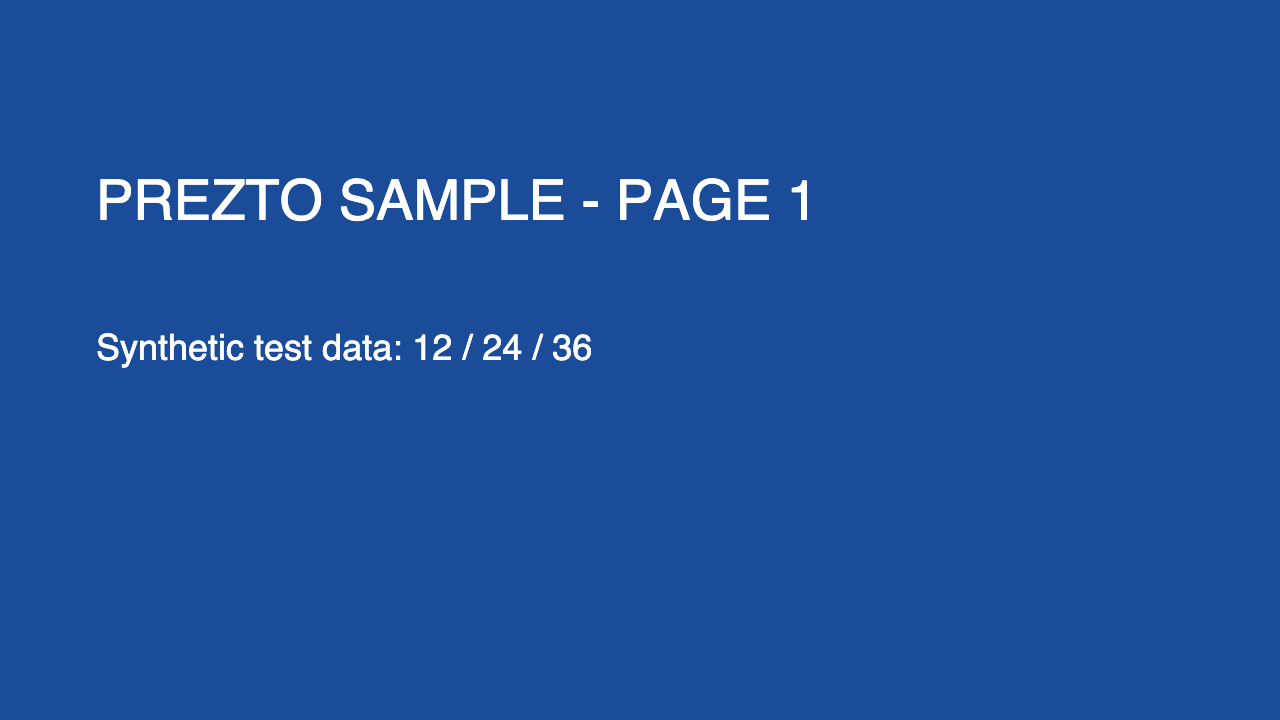
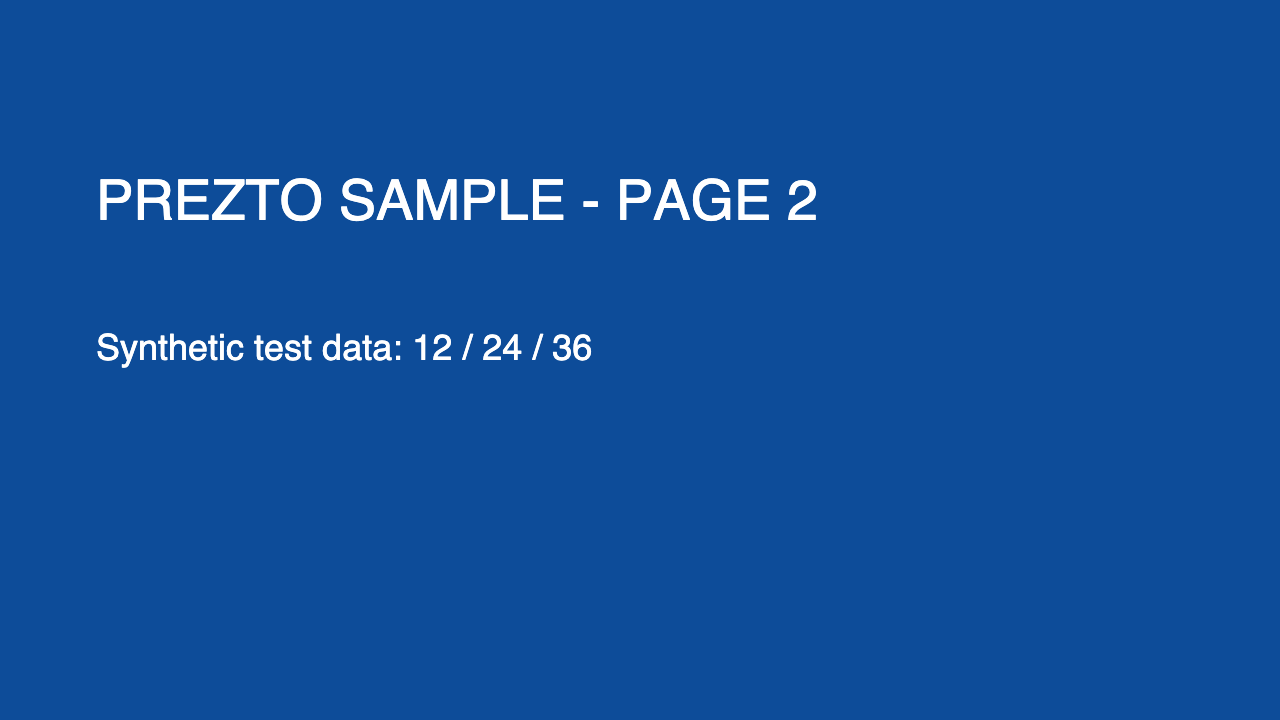
可下载原 PDF 重新转换,再对照页数、页码与底色。PPTX 中的原文字不可编辑,图片型转换不会重建文字框或图表。
继续阅读:PDF、图片与 Excel 格式转换指南HOW IT WORKS
支持 25MB 以内、最多 30 页的普通 PDF 文件。
浏览器将每页渲染为高清图片,并按原比例放入幻灯片。
转换结果直接下载,全程无需把文件上传到服务器。
格式说明
转换后的 PPTX 可以正常播放、复制和继续添加内容。为避免字体替换、排版错位,每页 PDF 会以图片形式放入幻灯片,因此原页面中的文字不可编辑。加密 PDF 暂不支持。
PDF 转 PPT 可能代表两种不同任务:把原页面带到幻灯片中播放,或者把文字、图表重新做成可编辑对象。本工具提供第一种,生成图片型 PPTX。页面内部的文字和图形一起成为图片,不会因为文件名变成 .pptx 就自动出现可编辑文本框。
如果你需要更改一句话、重新计算图表或替换表格数字,优先找到原始文档或原始演示稿;只有 PDF 时,需要另外提取内容并逐项核对,再重新排版。保留整体视觉效果与重建原生编辑能力是不同交付,不应在制作前把两者混为一谈。
第一步,选择能正常打开、不需要密码的 PDF,大小不超过 25MB、页数不超过 30。转换前在阅读器中检查页面顺序、是否有空白页以及是否包含你要展示的内容。工具会按整份 PDF 的原页序处理,当前没有挑选页码范围的设置。
第二步,点击“转换为 PPT”,等待页面逐页处理完成,不要刷新或关闭。第三步,下载 PPTX,并在目标演示软件中打开,核对页数与 PDF 一致、首尾页面正确、内容没有漏掉。可按展示需要调整幻灯片顺序或增加说明,但原页面文字仍在图片里。
每张页面图片等比例放入 16:9 幻灯片,内部排版保持为一整张图。竖版 A4 报告在宽屏上会有左右留白,方形文件也不会被强制拉宽;这一处理避免裁切,但小字可能因为整页缩小而不适合远距离观看。准备正式演示时,应以实际播放尺寸检查阅读体验。
页面渲染最长边限制为 1800 像素,缩放倍数最多 2 倍,当前不能指定更高的 DPI。工具不是无损的原生内容转换,原图模糊、字太小或扫描质量差时,输出也无法补回细节。对于需要放大细节或打印的材料,保留原 PDF 常常更合适。
已有完整提案、画册或逐页设计稿,只需在会议上播放,图片型转换可以减少重新排版。需要补充讲解时,可以另外放置文字框或新增解释页。对于需要多次修改数字、套用新主题或制作动画的工作汇报,应优先使用可编辑源稿,避免之后只能修改整张图片。
原 PDF 的链接、书签、附件和交互表单不会被重建为 PPT 功能。图片型页面也不会自动添加备注、动画或可编辑图表。若需要单独拿出一页作为图片,可用下方 PDF 转图片;若来源是多张照片,则直接选择图片转 PPT,不必先把照片合成 PDF。
超限文件先检查大小和页数;损坏文件先在本地阅读器打开确认。加密或需要密码的文件暂不支持,可在有权处理时通过源文档软件另存普通 PDF。改文件后缀或重复点击转换不会解除密码,也不能修复实际文件内容。
转换期间设备需要读取和渲染每页,图片密集的文件可能更耗内存。保持页面打开并减少同时处理的其他任务,遇到失败按提示处理。下载后至少检查页数、方向、文字清晰度和播放,再决定是否交付;“下载按钮出现”不能替代目标软件中打开文件后的真实结果。
QUESTIONS
不可以。每页 PDF 会成为一张页面图片,再放入 PPTX,因此原文字不可编辑,图表和公式也不会变成独立对象。你可以在演示软件里增加文字框、继续添加页面,但修改原内容应返回源文档,不能把图片型转换当作 OCR 重建。
支持单个 25MB 以内、最多 30 页的普通 PDF。空文件、损坏文件和需要密码的 PDF 不支持。超过页数时会提示错误,不会只转换前 30 页并假装整份文件已经完成。
PPTX 采用 16:9 页面,每页 PDF 以原比例居中放入一页幻灯片,不拉伸或强制裁切。竖版、方形或其他比例的 PDF 会有留白,所以“保留版式”指原页面内部外观,不代表 PPT 的纸张比例与原文件完全相同。
无需注册。PDF 读取、页面渲染和 PPTX 生成均在当前浏览器完成,文件不上传服务器。完成后点击下载,关闭或刷新页面前保存好结果;浏览器中的临时文件链接不是长期在线文档。
当前不提供页码范围、分辨率或动画设置。工具按原页序处理整份文件,页面图片最长边不超过 1800 像素,缩放倍数最多 2 倍。原 PDF 的链接、附件和书签不会变成演示文稿的交互功能。
只要是能正常打开的普通 PDF,并符合大小和页数限制,就会按页面视觉内容转换;扫描页中的文字仍保留在图片中。模糊扫描页不会被自动增强成高清文字,也不会恢复缺失内容,转换前请先检查原 PDF。
白边通常来自原 PDF 与 16:9 幻灯片比例不同,工具保持原比例而不裁切。小字清晰度取决于源页面以及当前渲染尺寸;若用于大屏展示,应在目标演示软件中按实际播放大小检查,必要时从原稿重新制作更适合演示的页面。
需要把某一页插入聊天或文档、或者只下载单张页图时,PDF 转图片提供 PNG、JPG 预览与下载。需要整份逐页播放时,可用本页直接得到 PPTX。两者都保留页面外观,都不重建可编辑文字。
EXPLORE MORE WITH PREZTO
在这里找到下一件想完成的工作,让每次创作自然走向下一步。
在 Prezto 工作区使用,登录后继续创作。